Note technique TN-04 Fiche technique
Mind
Mon premier projet d'IA au long cours, sur six mois
- Émis le
- Lecture
- 5 min de lecture
- Classe
- Association
- Mots-clés
- Format
- Markdown brut
Sur cette page
Tout le code source est disponible ici.
Présentation
Mind est un projet créé par des membres de PoC, le centre d’innovation étudiant français. Son but est de détecter et d’analyser les ondes cérébrales à l’aide d’un casque EEG (électroencéphalographie).
Présentation vidéo sous-titrée :
Présentation vidéo de Mind (YouTube)
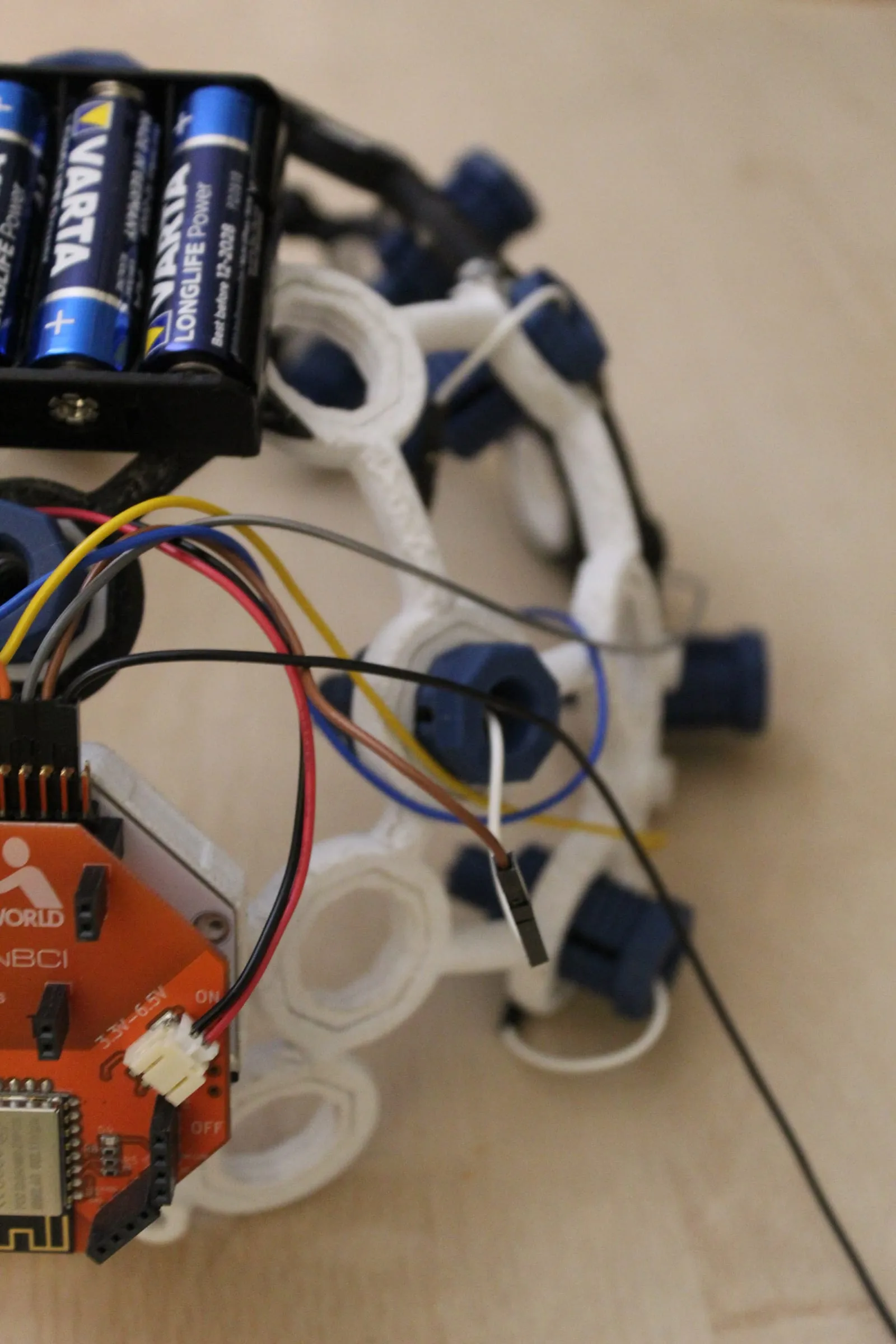
La version actuelle du projet utilise le casque EEG open source créé par OpenBCI : l’Ultracortex Mark IV. Le chipset que nous utilisons est la carte Cyton, associée au WiFi Shield. Des membres de PoC ont imprimé et assemblé le casque lors d’une précédente itération du projet.
Fonctionnement
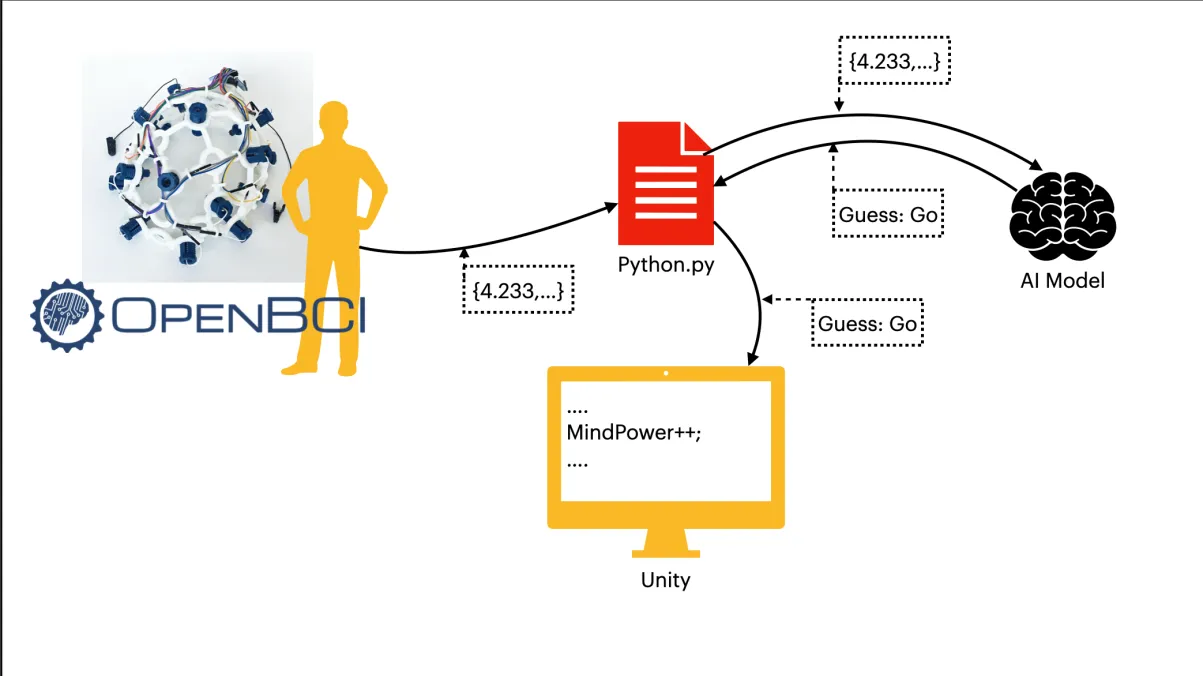
Le casque détecte les ondes cérébrales et les transmet via son propre réseau Wi-Fi. Une fois connecté, un ordinateur peut recevoir les données grâce à l’interface graphique (GUI) d’OpenBCI et les relayer dans un flux de données LSL. Ces données peuvent ensuite être exploitées dans un script Python grâce à la bibliothèque pylsl.
Les données transmises par la GUI d’OpenBCI ne constituent pas un flux brut, mais un flux transformé. Ce sont les données transformées par le FFT plot que nous envoyons à notre IA.
À partir de ces données, nous avons créé un dataset composé des labels go et none.
L’IA devait être entraînée à différencier un signal go d’un signal none. Pour cela, nous avions besoin de l’arborescence de fichiers suivante :
Dataset:data(données utilisées pour la phase d’entraînement)gonone
val(données utilisées pour la phase de test)gonone
Le script d’entraînement de l’IA rassemble toutes les données labellisées, quel que soit leur contexte, et les mélange aléatoirement. Le processus d’apprentissage démarre alors et génère un modèle à partir des données fournies.
Notre réseau de neurones repose sur des couches de convolution. Cela nous permet d’analyser chaque donnée en entrée séparément et de renvoyer un résultat en temps réel.
Il est à noter que les données reçues peuvent aussi être analysées par paquets. Cette méthode nécessite un réseau de neurones récurrent (RNN). Une partie de nos recherches s’est concentrée sur cette approche. Cependant, le casque ne dispose pas d’assez d’électrodes, et cette méthode manque donc de précision.
L’itération actuelle du projet utilise cette IA et envoie ses prédictions à une scène Unity via le protocole TCP.
Installation et utilisation
La documentation complète des produits OpenBCI est disponible ici.
Ce projet a été testé et fonctionne sous Windows. Bien qu’Unity soit instable sous Linux, le projet devrait également fonctionner dans cet environnement.
Installation
- Casque :
- Suivez le guide d’OpenBCI
- GUI :
- Suivez le guide d’OpenBCI
- Unity :
- Téléchargez Unity
- Apprenez à utiliser Unity : documentation et vidéos
Utilisation
Casque (vue arrière)
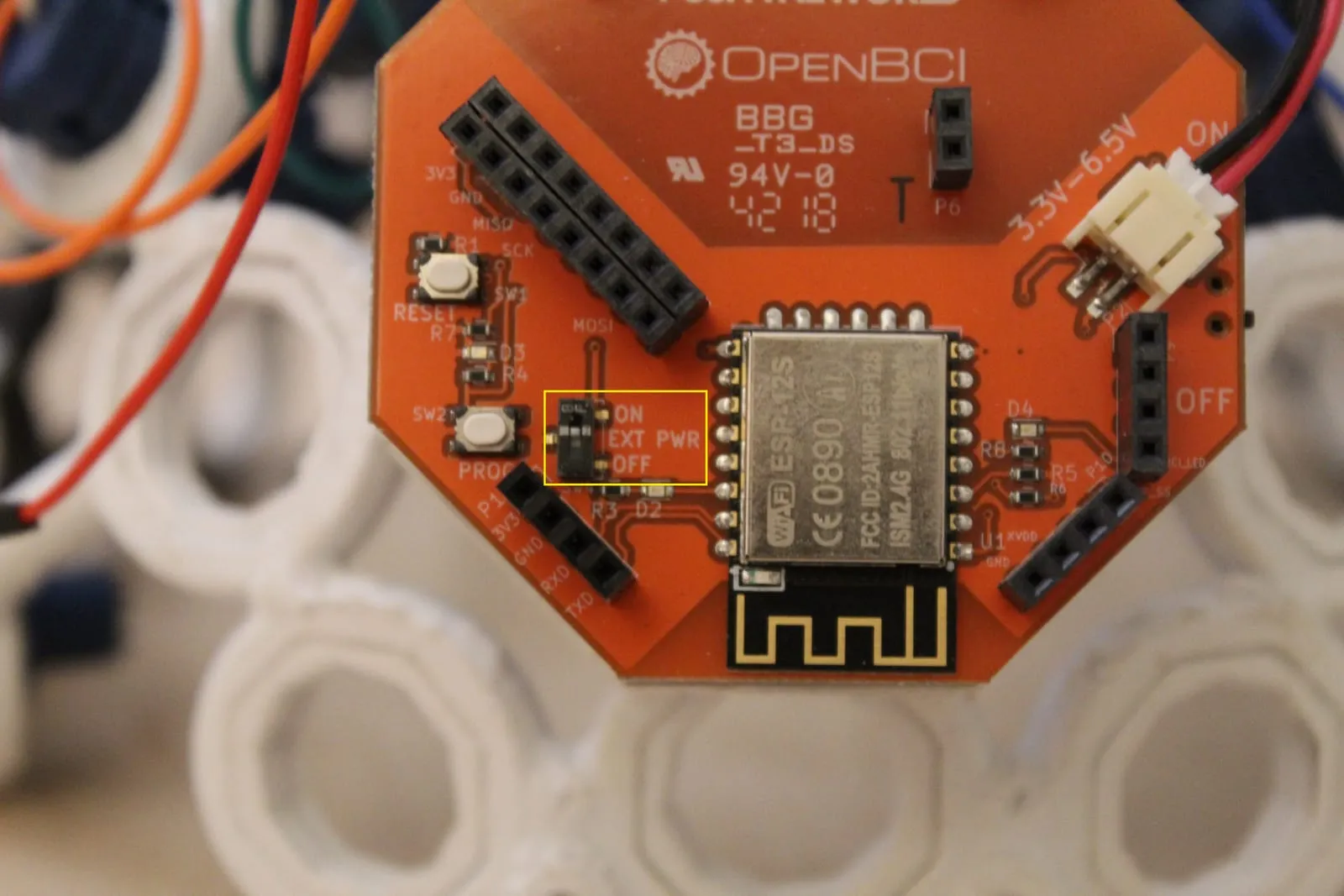
- Le bouton situé sur le côté droit du chipset Cyton doit être positionné sur
PC.
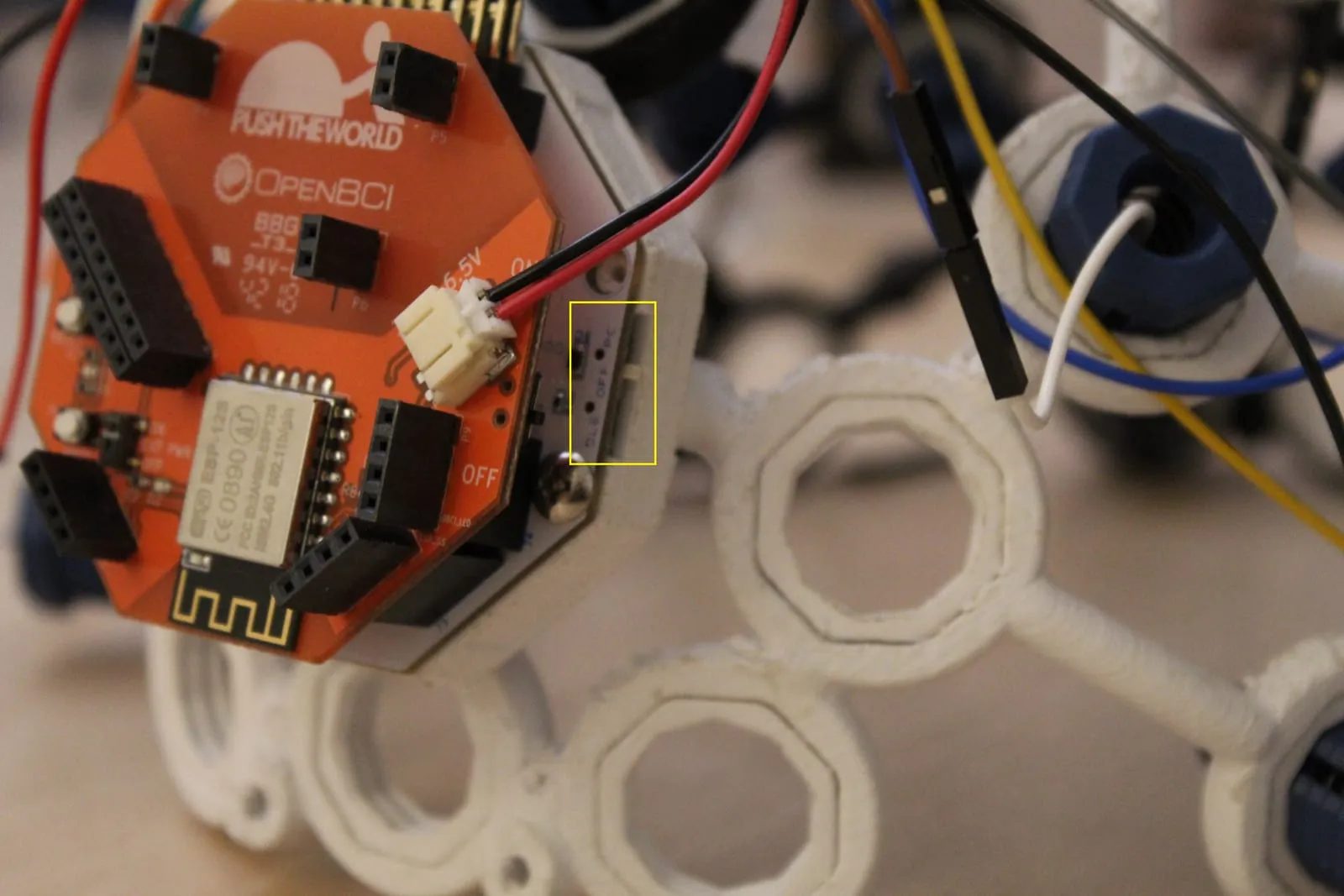
- Le bouton situé en bas à gauche du WiFi Shield doit être positionné sur
ON.
- Allumez ou éteignez le casque (
ONouOFF) à l’aide de l’interrupteur situé sur le côté droit du WiFi Shield.
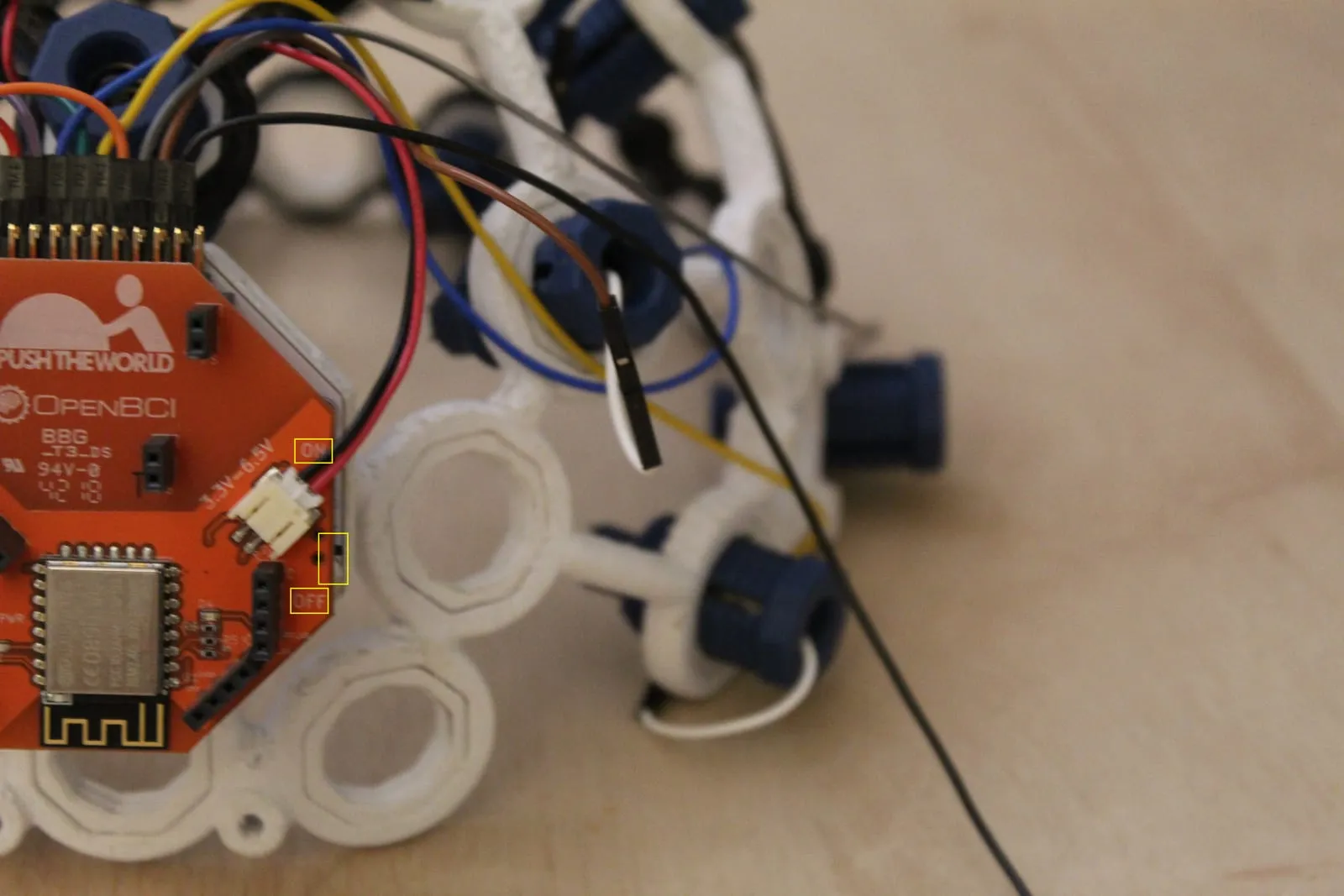
- Une fois le casque sous tension, des LED bleues s’allument et il émet un réseau Wi-Fi auquel vous pouvez connecter votre ordinateur.
- Placez le casque sur votre tête, chipset vers l’arrière, et fixez les deux pinces sur les lobes de vos oreilles.
GUI
- Lancez la GUI.
- Dans le
System Control Panel, sélectionnezCYTON (live), puisWifi (from Wifi Shield)et enfinSTATIC IP. - Démarrez la session en appuyant sur
START SESSION. - Commencez à recevoir des données en sélectionnant
START DATA STREAM.
Flux de données LSL
- Une fois votre flux de données principal démarré, remplacez votre widget
Accelerometerpar un widgetNetworkingen ouvrant le menu déroulant situé sur le nom du widget. - Ouvrez le menu déroulant
Serialet choisissezLSL. - Sous le titre
Stream 1, ouvrez le menu déroulantNoneet sélectionnezFFT. - Cliquez sur
Startpour démarrer le flux de données LSL.
Unity
- Lancez le Unity Hub.
- Ajoutez ce projet à votre interface : cliquez sur
ADDet naviguez jusqu’au dossier unity. - Lancez la scène avec une version compatible d’Unity. Ce projet a été réalisé avec la version
2019.4.12f1.
Et voilà ! Vos données peuvent être récupérées facilement depuis un script Python. Les étapes suivantes ne concernent que les scripts et les fichiers de ce dépôt GitHub.
Les scripts et leur utilisation :
- create_dataset.py : crée un échantillon NumPy contenant 1 seconde de données, de forme [25,8,60]
- 25 : nombre moyen de points de données par seconde
- 8 : nombre d’électrodes de notre casque
- 60 : les données FFT sont représentées sur 125 fréquences, mais seules les 60 premières sont exploitables à cause du bruit électromagnétique
- mindTrain.py : crée un modèle de deep learning à partir d’une multitude de fichiers NumPy
- mindPred.py : lance des prédictions sur un échantillon
- real_time.py : permet de faire des prédictions en temps réel
- Une fois toutes les étapes d’installation terminées, vous pouvez utiliser ce script pour prédire
goounoneen temps réel à partir des données reçues $> python3 real_time.py chemin_du_modèle.pt
- Une fois toutes les étapes d’installation terminées, vous pouvez utiliser ce script pour prédire
- mindIM.py : prédiction en temps réel, à utiliser avec la scène Unity
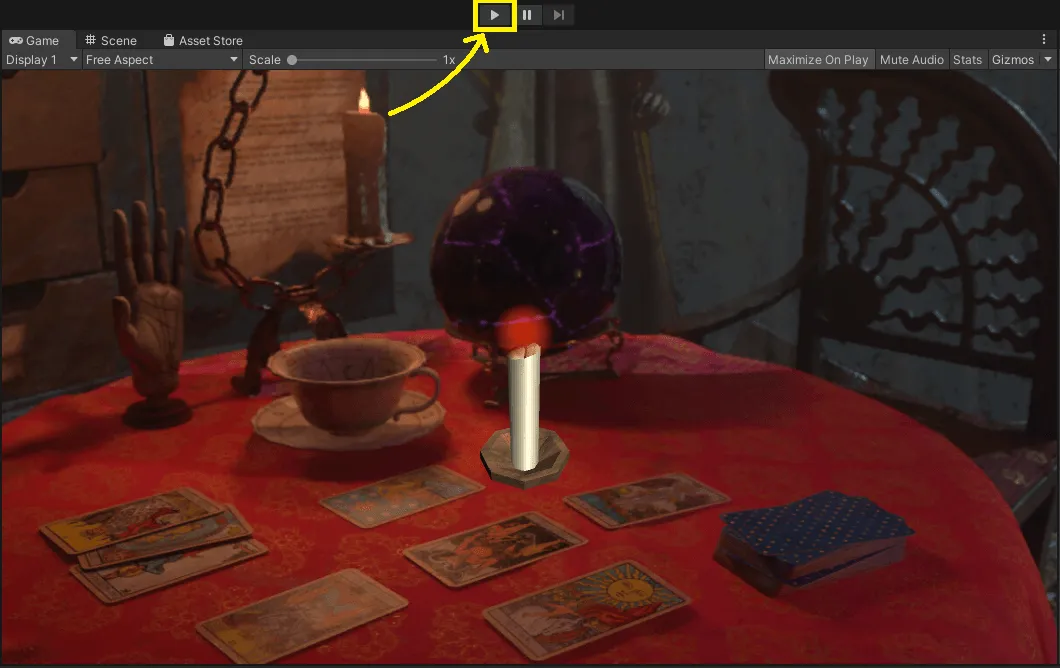
- Une fois toutes les étapes des sections Installation, Utilisation et Unity terminées, vous pouvez utiliser ce script pour visualiser vos prédictions en temps réel dans Unity
$> python3 mindIM.py- Lancez la scène Unity
Annexe
Nous avons également intégré à ce projet un outil permettant de faire du MLOps : MLflow.
MLflow est un outil qui permet de suivre avec précision l’évolution du taux d’apprentissage de votre IA, en ajoutant des tags à vos paramètres pour les faire apparaître dans l’interface graphique de l’outil.
Pour lancer cette interface, utilisez la commande $> mlflow ui dans votre terminal. MLflow démarre par défaut sur le port 5000 et est accessible depuis votre navigateur web à l’adresse suivante : http://127.0.0.1:5000/
- Installation de MLflow
- Documentation de MLflow
Conclusion
L’objectif de cette itération était de revenir au niveau d’avancement de l’itération précédente, sur laquelle nous n’avions que peu, voire pas d’informations.
Nous voulions nous appuyer sur cette base pour faire un usage concret du casque. Malheureusement, notre projet est tout juste fonctionnel, et les résultats obtenus ne sont pas fiables.
Notre IA actuelle ne fonctionne qu’avec deux labels, et nous doutons de la précision du casque.
Ce manque de précision avait déjà été constaté lors des itérations précédentes et ne semble pas pouvoir être corrigé. De plus, les visuels de la GUI d’OpenBCI ne ressemblent pas aux démonstrations du produit disponibles en ligne, ce qui remet en question la fiabilité de notre casque, même par rapport à d’autres casques Ultracortex Mark IV.
En conclusion, pour la prochaine itération, nous recommandons un casque plus précis et bénéficiant d’une meilleure reconnaissance professionnelle.